В архиве с шаблоном есть документация в папке Инструкция к шаблону Deluxe, где более детаально расписано про функционал шаблона.
Сделайте обязательно бэкап базы данных если у вас магазин уже заполнен и вы ставите магазин не с нуля!
Если у вас магазин уже заполнен товаром и категориями, а также содержит ваши настройки, смотрите раздел Установка шаблона на движок где есть ваши настройки, модули, товары ....
1. Содержимое папки deluxe_ocStore_xxx/deluxe_opencart_xxx скопировать в корневую директорию вашего сайта.
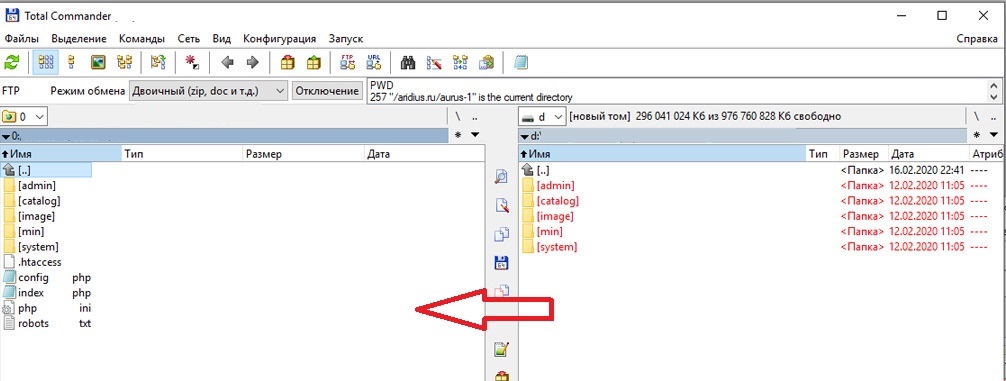
2. Зайти в админ-панель магазина (ваш домен/admin) Перейти в раздел "Менеджер дополнений"(Расширения > Модификаторы) > нажмите в правом верхем углу экрана кнопку "Обновить".
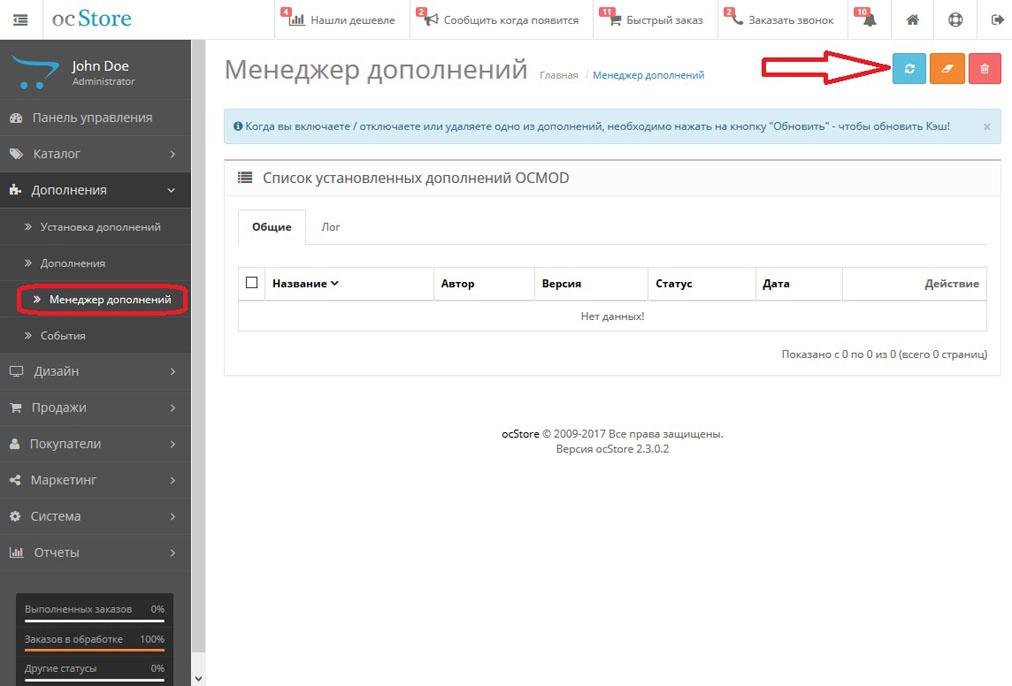
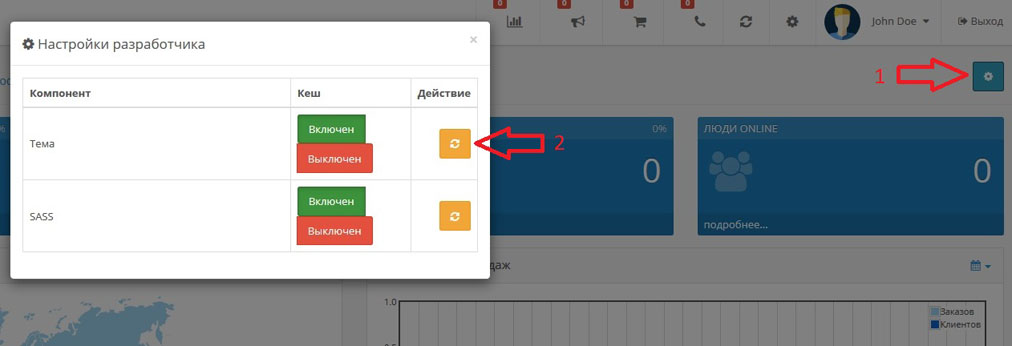
3. Только для версии движка 3х
На главной странице админки нажать на кнопку 1, в появившемся окне нажать на кнопку обновить 2.
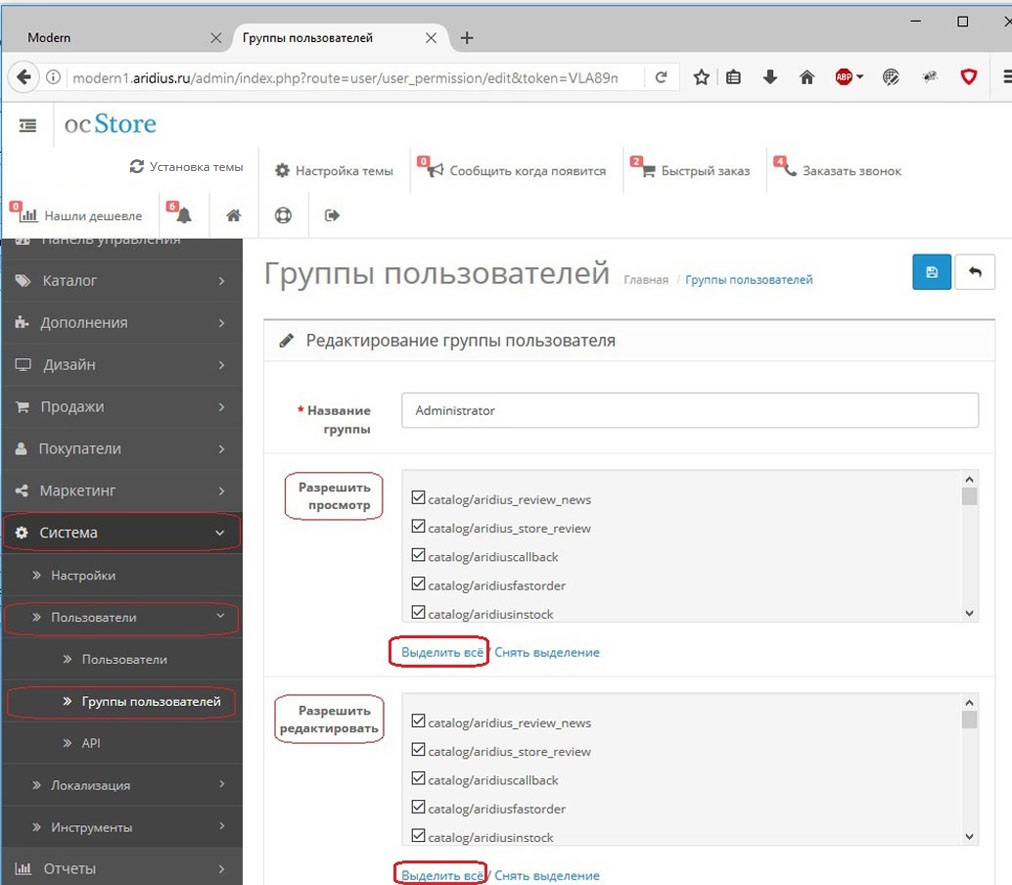
4. Система > Пользователи > Группа пользователей > Administrator > выделите все пункты в Разрешить просмотр и Разрешить редактировать (Выделять пункты в Скрыть дополнения не нужно, такое поле есть только в OcStore ) и нажмите кнопку сохранить.
Сделайте обязательно бэкап базы данных если у вас магазин уже заполнен и вы ставите магазин не с нуля!
5. Перейдите в раздел "Установка темы"
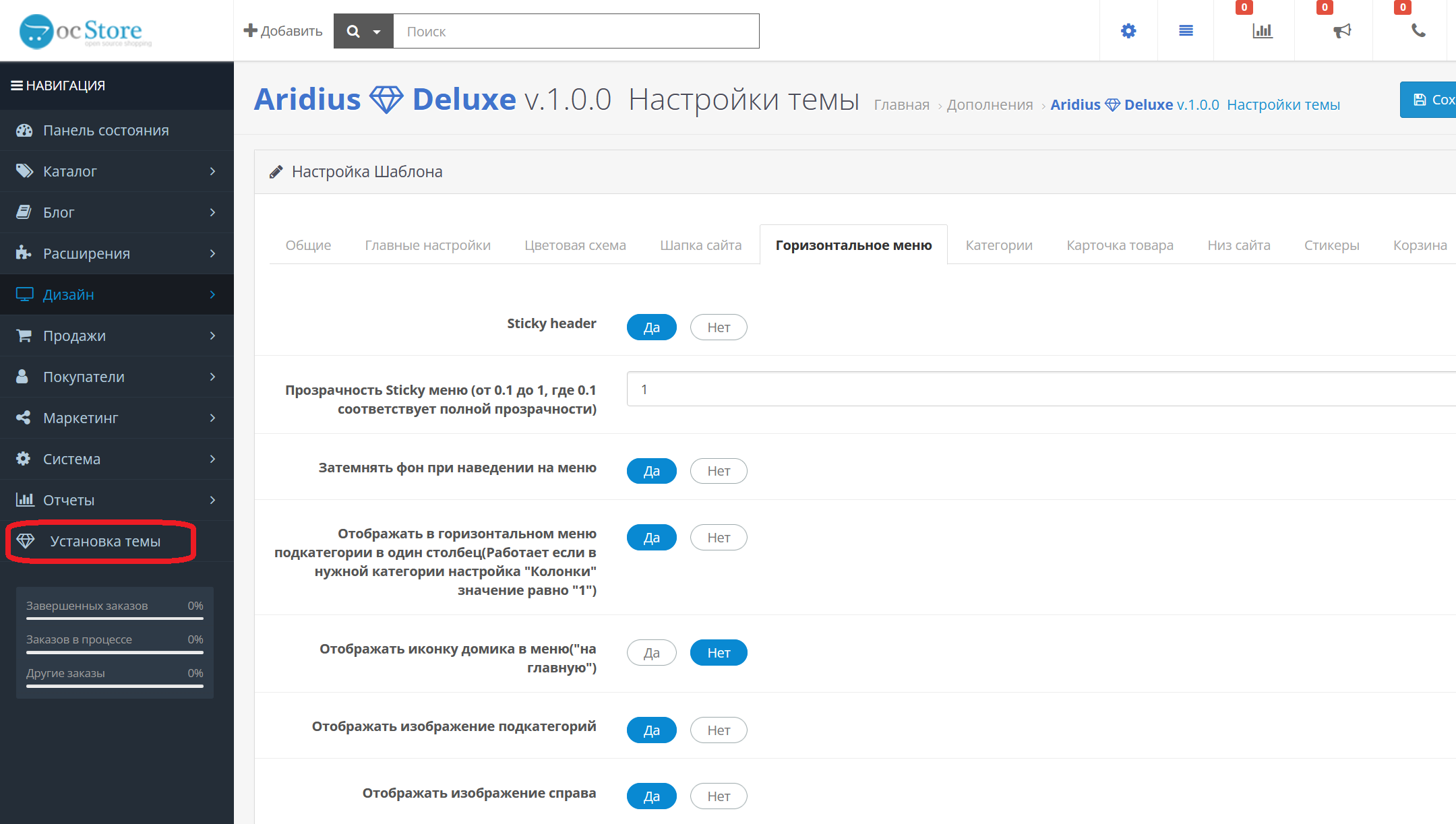
6. Нажмите кнопку "Установка шаблона на чистый движок (без ваших настроек, модулей, товаров ....)"
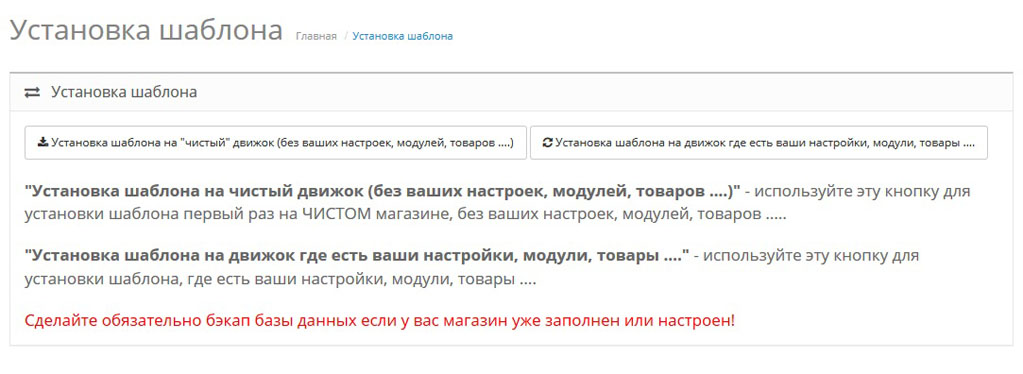
7. Файл .htaccess.txt переименовать в .htaccess
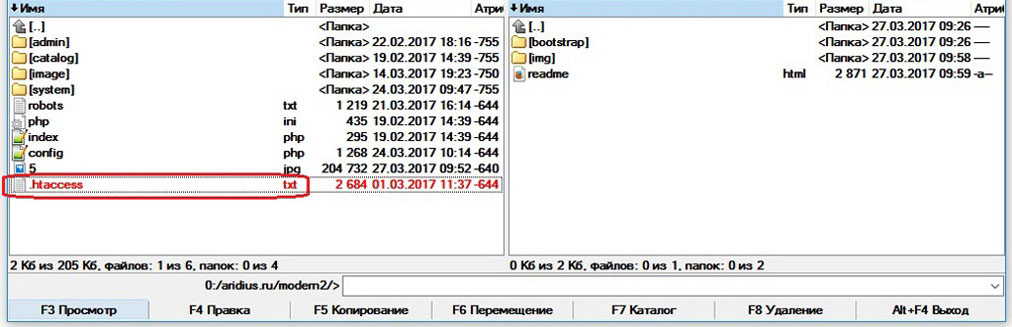
В архиве с шаблоном есть документация в папке Инструкция к шаблону Deluxe, где более детаально расписано про функционал шаблона.
Сделайте обязательно бэкап базы данных если у вас магазин уже заполнен и вы ставите магазин не с нуля!
1. Содержимое папки deluxe_ocStore_xxx/deluxe_opencart_xxx скопировать в корневую директорию вашего сайта.
2. Зайти в админ-панель магазина (ваш домен/admin) Перейти в раздел "Менеджер дополнений"(Расширения > Модификаторы) > нажмите в правом верхем углу экрана кнопку "Обновить".
3. Только для версии движка 3х
На главной странице админки нажать на кнопку 1, в появившемся окне нажать на кнопку обновить 2.
4. Система > Пользователи > Группа пользователей > Administrator > выделите все пункты в Разрешить просмотр и Разрешить редактировать (Выделять пункты в Скрыть дополнения не нужно, такое поле есть только в OcStore ) и нажмите кнопку сохранить.
5. Перейдите в раздел "Установка темы"
Сделайте обязательно бэкап базы данных и файлов если у вас магазин уже заполнен и вы ставите магазин не с нуля!
6. Нажмите кнопку "Установка шаблона на движок где есть ваши настройки, модули, товары ...."
7. Система - Настройки - редактировать - вкладка Сервер
Включить ЧПУ - Да
Для движка ocStore выбрать Тип ЧПУ SeoPro
8. Файл .htaccess.txt переименовать в .htaccess
Сделайте обязательно бэкап базы данных если у вас магазин уже заполнен и вы ставите магазин не с нуля!
1. Содержимое папки deluxe_ocStore_xxx/deluxe_opencart_xxx скопировать в корневую директорию вашего сайта.
2. Зайти в админ-панель магазина (ваш домен/admin) Перейти в раздел "Менеджер дополнений"(Расширения > Модификаторы) > нажмите в правом верхем углу экрана кнопку "Обновить".
3. Только для версии движка 3х
На главной странице админки нажать на кнопку 1, в появившемся окне нажать на кнопку обновить 2.
4. Система > Пользователи > Группа пользователей > Administrator > выделите все пункты в Разрешить просмотр и Разрешить редактировать (Выделять пункты в Скрыть дополнения не нужно, такое поле есть только в OcStore ) и нажмите кнопку сохранить.
5. Перейдите в раздел "Установка темы"
Сделайте обязательно бэкап базы данных и файлов если у вас магазин уже заполнен и вы ставите магазин не с нуля!
6. Нажмите кнопку "Установка шаблона на движок где есть ваши настройки, модули, товары ...."
7. Система - Настройки - редактировать - вкладка Сервер
Включить ЧПУ - Да
Для движка ocStore выбрать Тип ЧПУ SeoPro
8. Файл .htaccess.txt переименовать в .htaccess
1. При заходе в установка темы и нажатия на кнопку "Установка шаблона на чистый движок (без ваших настроек, модулей, товаров ....)" или "Установка шаблона на движок где есть ваши настройки, модули, товары ...."
Выводиться ошибка или белый экран:
Такая ошибка возникает потому, что вы начали делать не по инструкции установку, нужно:
в папке system\sql\install.sql и restore.sql
удалить
ALTER TABLE PREFIX_DB_banner_image ADD `description` text NOT NULL AFTER title;
ALTER TABLE PREFIX_DB_category ADD `stickers` tinyint(1) NOT NULL AFTER status;
ALTER TABLE PREFIX_DB_product_option_value ADD `image_opt` varchar(255) NOT NULL AFTER price;
ALTER TABLE PREFIX_DB_category ADD `image_menu_ico` VARCHAR(255) DEFAULT NULL AFTER image;
ALTER TABLE PREFIX_DB_cart ADD `set_id` varchar(255) NOT NULL AFTER date_added;
ALTER TABLE PREFIX_DB_cart ADD `set_discount` decimal(15,4) NOT NULL AFTER date_added;
ALTER TABLE PREFIX_DB_review ADD `parent_id` int(11) NOT NULL AFTER product_id;
ALTER TABLE PREFIX_DB_layout_module ADD `xs` tinyint(1) NOT NULL AFTER position;
ALTER TABLE PREFIX_DB_layout_module ADD `sm` tinyint(1) NOT NULL AFTER position;
ALTER TABLE PREFIX_DB_layout_module ADD `md` tinyint(1) NOT NULL AFTER position;
после, в установка темы нажатия на кнопку "Установка шаблона на чистый движок (без ваших настроек, модулей, товаров ....)" или "Установка шаблона на движок где есть ваши настройки, модули, товары ...."
_________________________________________________
2. При нажатии на кнопку "Настойка темы" Выводиться ошибка или белый экран:
- На хостинге не включено расширение ioncube(обратитесь в тех под хостинга, для включения);
Выводиться ошибка или белый экран:
Такая ошибка возникает потому, что вы начали делать не по инструкции установку, нужно:
в папке system\sql\install.sql и restore.sql
удалить
ALTER TABLE PREFIX_DB_banner_image ADD `description` text NOT NULL AFTER title;
ALTER TABLE PREFIX_DB_category ADD `stickers` tinyint(1) NOT NULL AFTER status;
ALTER TABLE PREFIX_DB_product_option_value ADD `image_opt` varchar(255) NOT NULL AFTER price;
ALTER TABLE PREFIX_DB_category ADD `image_menu_ico` VARCHAR(255) DEFAULT NULL AFTER image;
ALTER TABLE PREFIX_DB_cart ADD `set_id` varchar(255) NOT NULL AFTER date_added;
ALTER TABLE PREFIX_DB_cart ADD `set_discount` decimal(15,4) NOT NULL AFTER date_added;
ALTER TABLE PREFIX_DB_review ADD `parent_id` int(11) NOT NULL AFTER product_id;
ALTER TABLE PREFIX_DB_layout_module ADD `xs` tinyint(1) NOT NULL AFTER position;
ALTER TABLE PREFIX_DB_layout_module ADD `sm` tinyint(1) NOT NULL AFTER position;
ALTER TABLE PREFIX_DB_layout_module ADD `md` tinyint(1) NOT NULL AFTER position;
после, в установка темы нажатия на кнопку "Установка шаблона на чистый движок (без ваших настроек, модулей, товаров ....)" или "Установка шаблона на движок где есть ваши настройки, модули, товары ...."
_________________________________________________
2. При нажатии на кнопку "Настойка темы" Выводиться ошибка или белый экран:
- На хостинге не включено расширение ioncube(обратитесь в тех под хостинга, для включения);
Сделайте бэкап базы данных и файлов на хостинге!
Обновление с v.1.0.0 на v.1.7.1
1. Содержимое папки deluxe_ocStore_xxx/deluxe_opencart_xxx скопировать с заменой в корневую директорию вашего сайта.
2. На хостинге войти в вашу базу данных, вкладка SQL и сделать запрос
ALTER TABLE oc_product_image ADD video varchar(255) NOT NULL AFTER image;
ALTER TABLE oc_aridiusmenu ADD `top` int(3) NOT NULL AFTER columnn;
3. Зайти в админ-панель магазина (ваш домен/admin) Перейти в раздел "Менеджер дополнений"(Расширения > Модификаторы) > нажмите в правом верхем углу экрана кнопку "Обновить".
Обновление с v.1.7.1 на v.2.3.3
1. Содержимое папки deluxe_ocStore_xxx/deluxe_opencart_xxx скопировать с заменой в корневую директорию вашего сайта.
2. Зайти в админ-панель магазина (ваш домен/admin) Перейти в раздел "Менеджер дополнений"(Расширения > Модификаторы) > нажмите в правом верхем углу экрана кнопку "Обновить".
3. Зайти в модули Aridius (Deluxe) Банер +, Aridius (Deluxe) Слайдшоу + и нажать кнопку "сохранить".
Обновление на v.2.6.9
1. Содержимое папки deluxe_ocStore_xxx/deluxe_opencart_xxx скопировать с заменой в корневую директорию вашего сайта.
2. Зайти в админ-панель магазина (ваш домен/admin) Перейти в раздел "Менеджер дополнений"(Расширения > Модификаторы) > нажмите в правом верхем углу экрана кнопку "Обновить".
3. Зайти в модуль Aridius(Deluxe) Слайдшоу + Последние отзывы о товарах и нажать кнопку "сохранить", при необходимости указать акционную цену
4. Зайти в модуль Aridius(Deluxe) Custom Products, Aridius(Deluxe) Товары со скидкой, Aridius(Deluxe) Последние отзывы о товарах -> указать лимит отображаемых товаров и нажать кнопку "сохранить"
5. Настройки темы вкладка Общие Закладки (Ш x В) указать рамер 200 на 200.
Обновление с v.1.0.0 на v.1.7.1
1. Содержимое папки deluxe_ocStore_xxx/deluxe_opencart_xxx скопировать с заменой в корневую директорию вашего сайта.
2. На хостинге войти в вашу базу данных, вкладка SQL и сделать запрос
ALTER TABLE oc_product_image ADD video varchar(255) NOT NULL AFTER image;
ALTER TABLE oc_aridiusmenu ADD `top` int(3) NOT NULL AFTER columnn;
3. Зайти в админ-панель магазина (ваш домен/admin) Перейти в раздел "Менеджер дополнений"(Расширения > Модификаторы) > нажмите в правом верхем углу экрана кнопку "Обновить".
Обновление с v.1.7.1 на v.2.3.3
1. Содержимое папки deluxe_ocStore_xxx/deluxe_opencart_xxx скопировать с заменой в корневую директорию вашего сайта.
2. Зайти в админ-панель магазина (ваш домен/admin) Перейти в раздел "Менеджер дополнений"(Расширения > Модификаторы) > нажмите в правом верхем углу экрана кнопку "Обновить".
3. Зайти в модули Aridius (Deluxe) Банер +, Aridius (Deluxe) Слайдшоу + и нажать кнопку "сохранить".
Обновление на v.2.6.9
1. Содержимое папки deluxe_ocStore_xxx/deluxe_opencart_xxx скопировать с заменой в корневую директорию вашего сайта.
2. Зайти в админ-панель магазина (ваш домен/admin) Перейти в раздел "Менеджер дополнений"(Расширения > Модификаторы) > нажмите в правом верхем углу экрана кнопку "Обновить".
3. Зайти в модуль Aridius(Deluxe) Слайдшоу + Последние отзывы о товарах и нажать кнопку "сохранить", при необходимости указать акционную цену
4. Зайти в модуль Aridius(Deluxe) Custom Products, Aridius(Deluxe) Товары со скидкой, Aridius(Deluxe) Последние отзывы о товарах -> указать лимит отображаемых товаров и нажать кнопку "сохранить"
5. Настройки темы вкладка Общие Закладки (Ш x В) указать рамер 200 на 200.
Как сделать карту без API:
1 Настройки темы - вкладка 'низ сайта' выбрать Карта без API - Да
2 https://www.google.com.ua/maps/ сверху слева указать ваш адрес
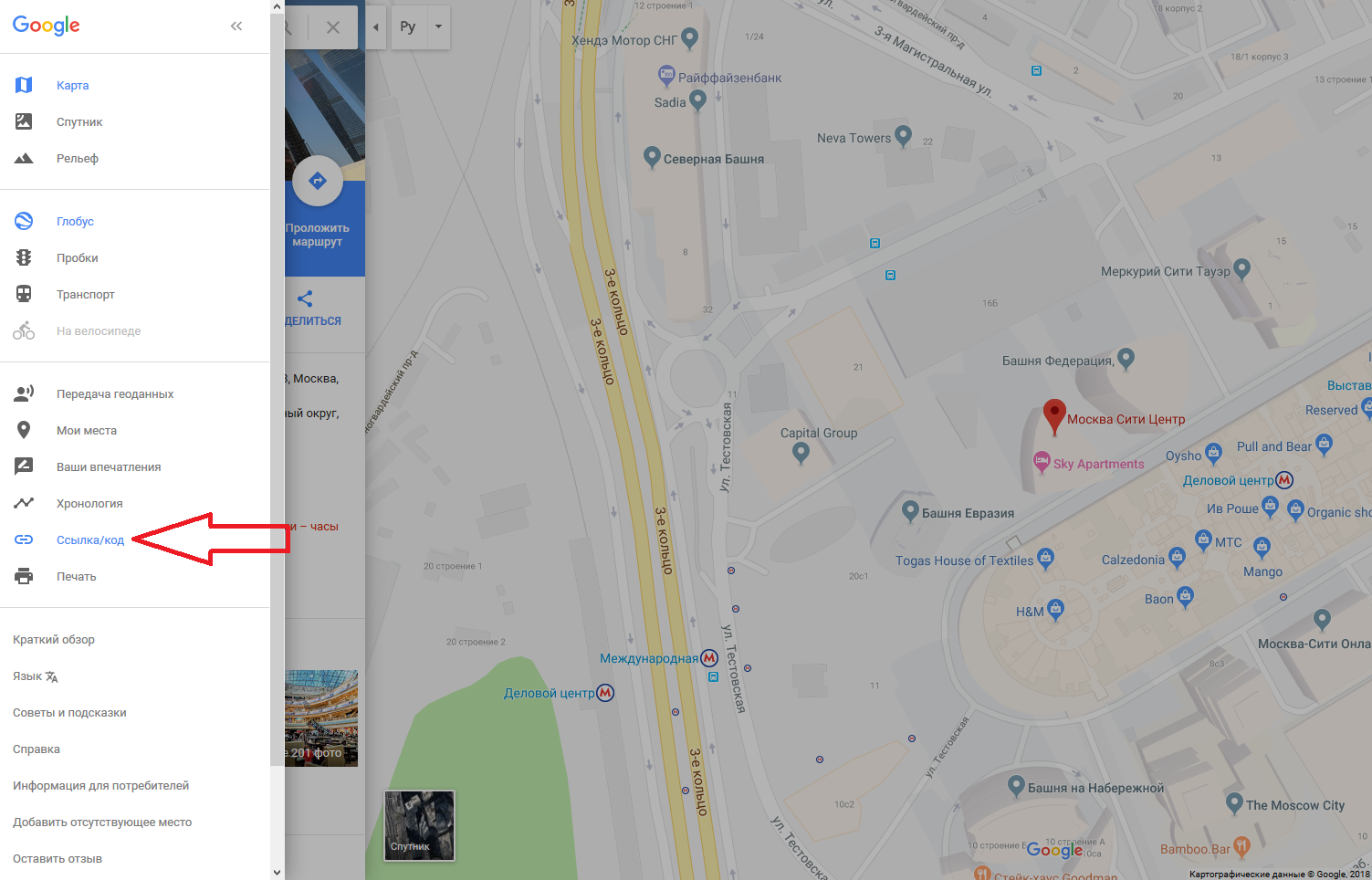
3 Нажать кнопку меню и в выпадающем меню выбрать ссылка/код
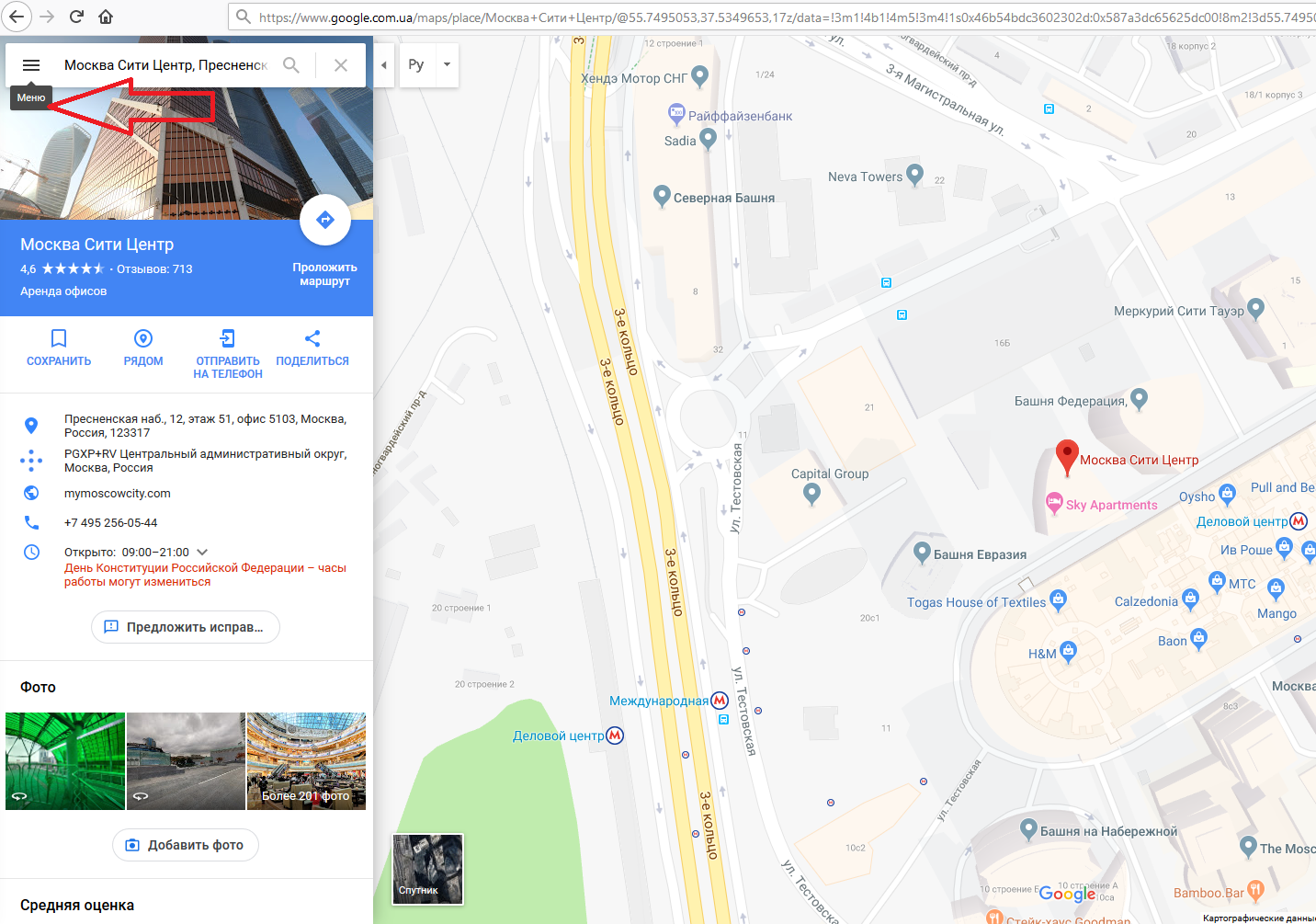
4 Перейти на вкладку встраивание карты и нажать копировать HTML
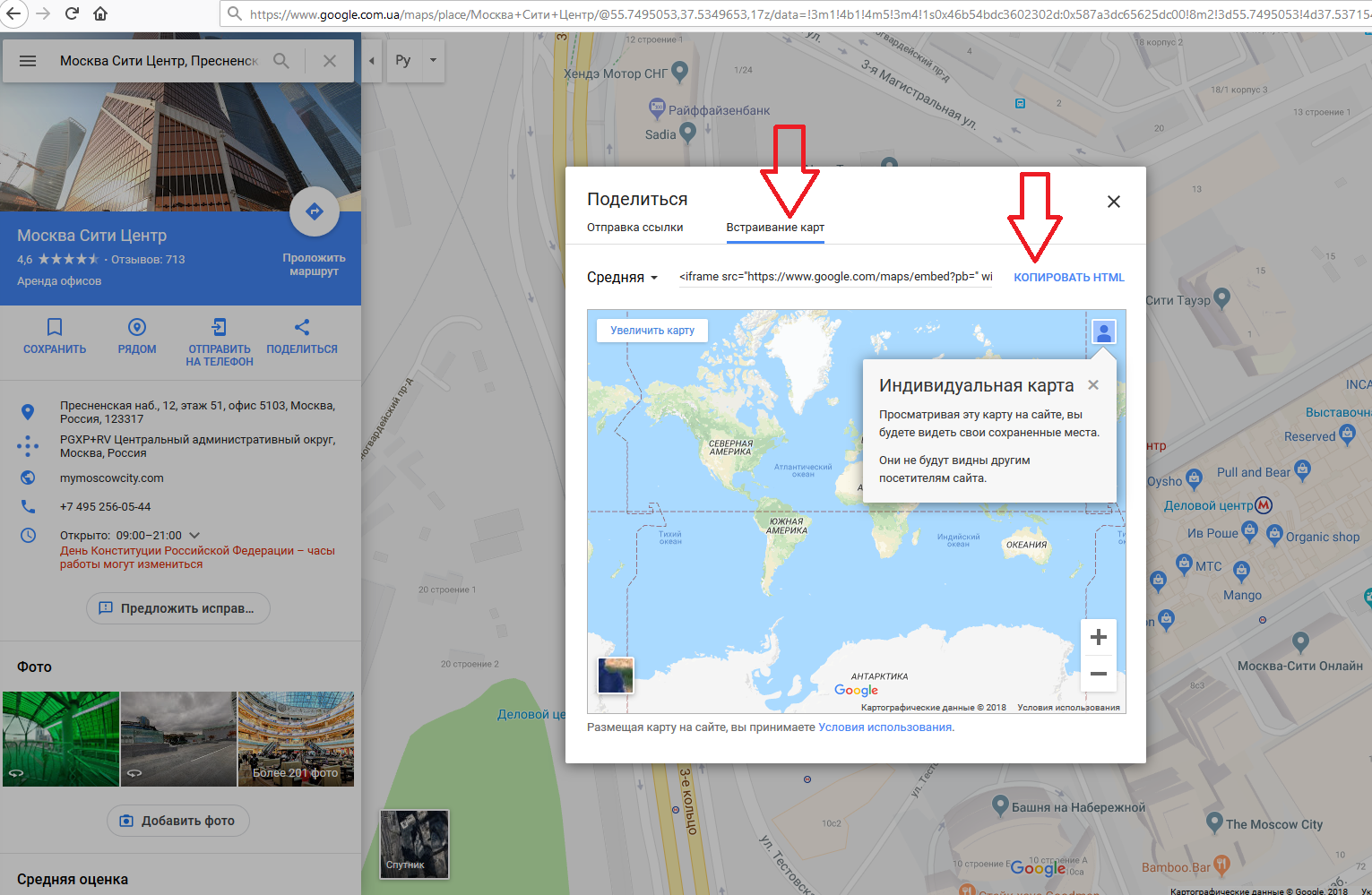
5 Полученный код вставить Настройки темы - вкладка 'низ сайта' - Код карты
1 Настройки темы - вкладка 'низ сайта' выбрать Карта без API - Да
2 https://www.google.com.ua/maps/ сверху слева указать ваш адрес
3 Нажать кнопку меню и в выпадающем меню выбрать ссылка/код
4 Перейти на вкладку встраивание карты и нажать копировать HTML
5 Полученный код вставить Настройки темы - вкладка 'низ сайта' - Код карты
Установить нужный языковый пакет для вашего движка
Скопировать с архива шаблона папку catalog\language\uk-ua или catalog\language\en-gb
Заполнить поля вашего языка в настройках темы (Зайти в админ-панель > сверху кнопка настройка темы(иконка шестеренки))
Заполнить поля вашего языка в модулях:

Aridius (Deluxe) Custom Products
Aridius (Deluxe) FAQ
Aridius (Deluxe) Icons
Aridius (Deluxe) Баннер +
Aridius (Deluxe) Виджет мессенджеров
Aridius (Deluxe) Заказ звонка
Aridius (Deluxe) Инфоблок в карточке товара
Aridius (Deluxe) Купить в один клик
Aridius (Deluxe) Нашли дешевле
Aridius (Deluxe) Новости
Aridius (Deluxe) Последние отзывы о товарах
Aridius (Deluxe) Слайдшоу +
Aridius (Deluxe) Сообщить когда появится
Aridius (Deluxe) Страница 404
Aridius (Deluxe) Текст для главной
Скопировать с архива шаблона папку catalog\language\uk-ua или catalog\language\en-gb
Заполнить поля вашего языка в настройках темы (Зайти в админ-панель > сверху кнопка настройка темы(иконка шестеренки))
Заполнить поля вашего языка в модулях:
Aridius (Deluxe) Custom Products
Aridius (Deluxe) FAQ
Aridius (Deluxe) Icons
Aridius (Deluxe) Баннер +
Aridius (Deluxe) Виджет мессенджеров
Aridius (Deluxe) Заказ звонка
Aridius (Deluxe) Инфоблок в карточке товара
Aridius (Deluxe) Купить в один клик
Aridius (Deluxe) Нашли дешевле
Aridius (Deluxe) Новости
Aridius (Deluxe) Последние отзывы о товарах
Aridius (Deluxe) Слайдшоу +
Aridius (Deluxe) Сообщить когда появится
Aridius (Deluxe) Страница 404
Aridius (Deluxe) Текст для главной
Категории не отображается в горизонтальном меню
При создании категории Вкладка > Данные > выделить пункт Главное меню
Категории не отображается в стене категорий (модуль после баннеров)
Дополнения(Расширения) > Дополнения(Расширения) в выпадающем списке выбрать модули
найти Стена категорий > нажать редактировать > выбрать нужные категории
Категории не отображается в левой колонке на странице категорий
Дополнения(Расширения) > Дополнения(Расширения) в выпадающем списке выбрать модули
найти Aridius (Deluxe) Категории (аккордеон) > нажать редактировать > выбрать нужные категории
Категории не отображается в нижней части сайта
Дополнения(Расширения) > Дополнения(Расширения) в выпадающем списке выбрать модули
найти Aridius (Deluxe) Категории (footer) > нажать редактировать > выбрать нужные категории
При создании категории Вкладка > Данные > выделить пункт Главное меню
Категории не отображается в стене категорий (модуль после баннеров)
Дополнения(Расширения) > Дополнения(Расширения) в выпадающем списке выбрать модули
найти Стена категорий > нажать редактировать > выбрать нужные категории
Категории не отображается в левой колонке на странице категорий
Дополнения(Расширения) > Дополнения(Расширения) в выпадающем списке выбрать модули
найти Aridius (Deluxe) Категории (аккордеон) > нажать редактировать > выбрать нужные категории
Категории не отображается в нижней части сайта
Дополнения(Расширения) > Дополнения(Расширения) в выпадающем списке выбрать модули
найти Aridius (Deluxe) Категории (footer) > нажать редактировать > выбрать нужные категории
Настройка шаблона
Зайти в админ-панель > вверху кнопка Настойка темы (или Дополнения(Расширения) > Дополнения(Расширения) в выпадающем списке выбрать шаблоны > Aridius (Deluxe) Настройки темы)
Настройка модулей
Дополнения(Расширения) > Дополнения(Расширения) в выпадающем списке выбрать модули
Зайти в админ-панель > вверху кнопка Настойка темы (или Дополнения(Расширения) > Дополнения(Расширения) в выпадающем списке выбрать шаблоны > Aridius (Deluxe) Настройки темы)
Настройка модулей
Дополнения(Расширения) > Дополнения(Расширения) в выпадающем списке выбрать модули
Зайти в админ-панель > вверху кнопка Настойка темы (или Дополнения(Расширения) > Дополнения(Расширения) в выпадающем списке выбрать шаблоны > Aridius (Deluxe) Настройки темы) > вкладка Горизонтальное меню > выбрать
Отображать горизонтальное меню
Отображать вертикальное меню "список категорий"
Отображать вертикальное меню возле логотипа
Отображать горизонтальное меню
Отображать вертикальное меню "список категорий"
Отображать вертикальное меню возле логотипа
При создании категории Вкладка > Данные > Колонки(Столбцы) указать нужное количество
При создании товара вкладка Акции > Добавить акцию > задать Дата окончания акции
https://www.youtube.com/watch?v=r-mSYQMfsxU&t=1s
Зайти в админ-панель > слева Локализация > выбрать > Языки или Валюты > справа вверху конопка удалить
Если вы прописали ссылки(SEO URL), но они не изменились на сайте, нужно
В ocStore
Зайти в админ-панель > слева Система > Инструменты > OC Team > Очистка кэша очистить кеш системы
OPENCART.PRO
Зайти в админ-панель > слева Система > Инструменты > SEO Менеджер > кэш
или для всех версий движка
удалить все содержимое в папке system/storage/cache/
В ocStore
Зайти в админ-панель > слева Система > Инструменты > OC Team > Очистка кэша очистить кеш системы
OPENCART.PRO
Зайти в админ-панель > слева Система > Инструменты > SEO Менеджер > кэш
или для всех версий движка
удалить все содержимое в папке system/storage/cache/
Получить сертификат
Зайти в админ-панель > слева Система > Настройки > вкладка Сервер > Использовать SSL - ДА
В файлах config.php и admin/config.php делаем замены:
Файл config.php - находится в корне сайта
// HTTP
define('HTTP_SERVER', 'http://site.com/'); делаем замену > define('HTTPS_SERVER', 'https://site.com/');
// HTTPS
define('HTTPS_SERVER', 'http://site.com/'); делаем замену > define('HTTPS_SERVER', 'https://site.com/');
Файл admin/config.php
// HTTPS
define('HTTPS_SERVER', 'http://site.com/admin/'); делаем замену > define('HTTPS_SERVER', 'https://site.com/admin/');
define('HTTPS_CATALOG', 'http://site.com/'); делаем замену > define('HTTPS_CATALOG', 'https://site.com/');
Зайти в админ-панель > слева Система > Настройки > вкладка Сервер > Использовать SSL - ДА
В файлах config.php и admin/config.php делаем замены:
Файл config.php - находится в корне сайта
// HTTP
define('HTTP_SERVER', 'http://site.com/'); делаем замену > define('HTTPS_SERVER', 'https://site.com/');
// HTTPS
define('HTTPS_SERVER', 'http://site.com/'); делаем замену > define('HTTPS_SERVER', 'https://site.com/');
Файл admin/config.php
// HTTPS
define('HTTPS_SERVER', 'http://site.com/admin/'); делаем замену > define('HTTPS_SERVER', 'https://site.com/admin/');
define('HTTPS_CATALOG', 'http://site.com/'); делаем замену > define('HTTPS_CATALOG', 'https://site.com/');
В файле .htaccess, который находится в корне сайта см. Установка шаблона 6 пункт
после RewriteEngine On вставить
Для HTTP
# Редирект c www на без www
RewriteCond %{HTTP_HOST} ^www\.(.*)$ [NC]
RewriteRule ^ http://%1%{REQUEST_URI} [R=301,L]
Для HTTPS
# Редирект c www на без www
RewriteCond %{HTTP_HOST} ^www\.(.*)$ [NC]
RewriteRule ^ https://%1%{REQUEST_URI} [R=301,L]
RewriteCond %{HTTP:X-Forwarded-Proto} =http [OR]
RewriteCond %{HTTP:X-Forwarded-Proto} =""
RewriteCond %{HTTP:X-HTTPS} !1 [OR]
RewriteCond %{HTTPS} !=on
RewriteCond %{REQUEST_URI} !robots\.txt
RewriteRule ^ https://%{HTTP_HOST}%{REQUEST_URI} [R=301,L]
после RewriteEngine On вставить
Для HTTP
# Редирект c www на без www
RewriteCond %{HTTP_HOST} ^www\.(.*)$ [NC]
RewriteRule ^ http://%1%{REQUEST_URI} [R=301,L]
Для HTTPS
# Редирект c www на без www
RewriteCond %{HTTP_HOST} ^www\.(.*)$ [NC]
RewriteRule ^ https://%1%{REQUEST_URI} [R=301,L]
RewriteCond %{HTTP:X-Forwarded-Proto} =http [OR]
RewriteCond %{HTTP:X-Forwarded-Proto} =""
RewriteCond %{HTTP:X-HTTPS} !1 [OR]
RewriteCond %{HTTPS} !=on
RewriteCond %{REQUEST_URI} !robots\.txt
RewriteRule ^ https://%{HTTP_HOST}%{REQUEST_URI} [R=301,L]
В настройках шаблона есть поле Иконка Font Awesome
Найти нужную иконку вы можете http://fontawesome.ru/all-icons/
после вставить в поле Иконка Font Awesome к примеру: fa fa-vk
Найти нужную иконку вы можете http://fontawesome.ru/all-icons/
после вставить в поле Иконка Font Awesome к примеру: fa fa-vk
Зайти в админ-панель > вверху кнопка Настойка темы (или Дополнения(Расширения) > Дополнения(Расширения) в выпадающем списке выбрать шаблоны > Aridius (Deluxe) Настройки темы) > вкладка Главные настройки
Лимит символов в названии товара
Видимых строк в названии товара
Лимит символов в названии товара
Видимых строк в названии товара
https://www.youtube.com/watch?v=LFUPl5Fulaw&t=5s
Баннер топ
Ширина 1920px, Высота 30px.
Слайдшоу на всю ширину
Ширина 1920px, Высота 420px.
Баннер средина 1 и Баннер средина 3
Ширина 457px, Высота 316px.
Баннер средина 2
Ширина 954px, Высота 316px.
Баннер низ
Ширина 1540px, Высота 176px.
Баннер левая колонка
Ширина 362px, Высота 175px.
Ширина 1920px, Высота 30px.
Слайдшоу на всю ширину
Ширина 1920px, Высота 420px.
Баннер средина 1 и Баннер средина 3
Ширина 457px, Высота 316px.
Баннер средина 2
Ширина 954px, Высота 316px.
Баннер низ
Ширина 1540px, Высота 176px.
Баннер левая колонка
Ширина 362px, Высота 175px.
1. Обновить кэш браузера, нажать ctrl+f5
2. Зайти в админ-панель магазина (ваш домен/admin) Перейти в раздел "Менеджер дополнений"(Расширения > Модификаторы) > нажмите в правом верхем углу экрана кнопку "Обновить".
2. Зайти в админ-панель магазина (ваш домен/admin) Перейти в раздел "Менеджер дополнений"(Расширения > Модификаторы) > нажмите в правом верхем углу экрана кнопку "Обновить".